

Konfigurácia TM5000WIN
Spustenie
Po nainštalovaní tlačového manažéra TM5000WIN je potrebné vykonať jeho základnú konfiguráciu.
- Spustite TM5000WIN.exe
- Po spustení sa ikona TM5000WIN objaví v stavovej lište vedľa hodín
- Kliknite pravým tlačidlom na ikonu a zvoľte Konfigurácia
- Prihláste sa do aplikácie s užívateľským menom a heslom (predvolené:
Admin/admin)
Pripojenie pokladničného systému
Tlačový manažér TM5000WIN podporuje dva spôsoby preberania vstupných dát od nadradenej aplikácie:
Súbory
Pri komunikácii pomocou súboru čaká tlačový manažér na prichádzajúce vstupné dáta do zvoleného adresára a súboru ktorý číta v nastavenom intervale.
Príklad: Ak je názov súboru blocek*, budú sa preberať všetky súbory, ktorých názov začína reťazcom blocek (čakajúca fronta súborov).
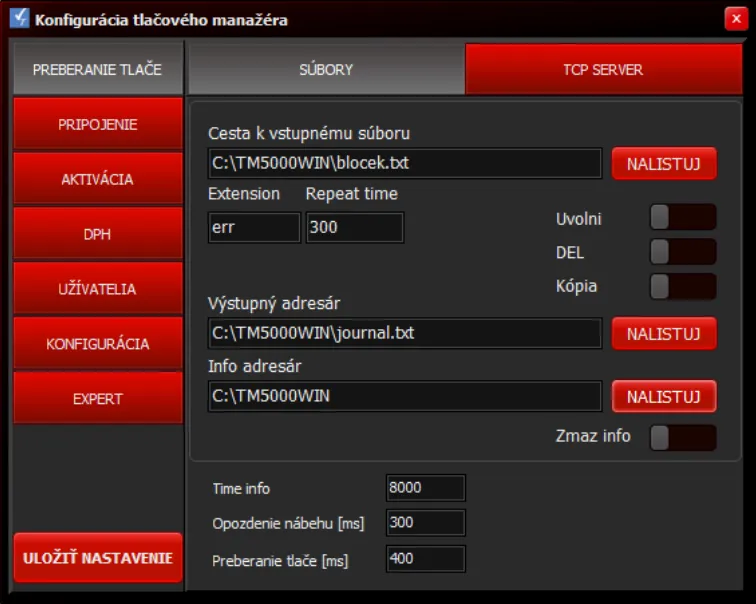
| Nastavenie | Popis |
|---|---|
| Cesta k vstupnému súboru | Adresár a názov súboru, ktorý sa preberá z nadradenej aplikácie |
| Nalistuj | Vyhľadanie súboru z adresára |
| Extension | Prípona neúspešne spracovaného súboru z fronty |
| Repeat time | Interval preberania súborov z fronty (v ms) |
| Uvolni | Automatické uvoľnenie komunikačného portu ak nie je používaný |
| DEL | Vymazanie vstupného súboru pri štarte tlačového manažéra |
| Kópia | Ukladanie textovej kópie dokladov do zvoleného súboru |
| Výstupný adresár | Adresár kde sa tvoria textové kópie dokladov |
| Info adresár | Adresár kde sa tvorí informačný súbor info.txt o poslednom doklade |
| Zmaž info | Vymazanie info.txt súboru pred spracovaním dokladu |
| Time info | Maximálna doba čakania na odpoveď z tlačiarne (v ms) |
| Opozdenie nábehu | Opozdenie spustenia aplikácie, čakanie na vytvorenie sériového portu na USB (v ms) |
| Preberanie tlače | Perióda preberania vstupných súborov (v ms) |
| Uložiť nastavenie | Uloženie konfigurácie |
TCP Server
Pri TCP/IP komunikácii čaká tlačový manažér na vstupné dáta z povolených IP adries. V jednom momente je možné komunikovať len z jednej IP adresy.
⚠️ Dôležité: Aplikácii TM5000WIN.exe je potrebné udeliť výnimku vo Windows Firewall pre TCP/IP komunikáciu.
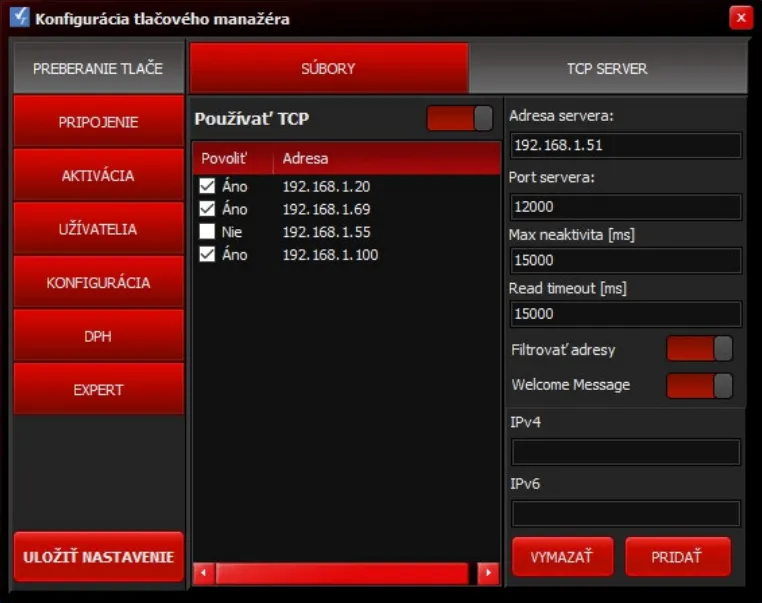
| Nastavenie | Popis |
|---|---|
| Používať TCP | ON: komunikácia cez TCP socket / OFF: komunikácia pomocou súboru |
| Adresa servera | IP adresa počítača na ktorom je spustený TM5000WIN |
| Port servera | Port na ktorom sa očakávajú požiadavky spojenia |
| Max neaktivita | Doba neaktivity po ktorej sa ukončí spojenie (v ms) |
| Read timeout | Doba čakania na odpoveď (v ms) |
| Filtrovať adresy | Aktivácia filtrovania prístupu podľa IP adresy |
| Welcome Message | Odoslanie uvítacej správy po nadviazaní spojenia |
| IPv4/IPv6 | Zadanie IP adresy odosielateľa |
| PRIDAŤ | Pridať novú IP adresu odosielateľa |
| Povoliť | Povolenie IP adresy odosielateľa |
| Adresa | Zoznam povolených adries |
| Uložiť nastavenie | Uloženie konfigurácie |
Pripojenie tlačiarne
Nastavenie komunikácie medzi PPEKK (TM5000WIN) a CHDU5000 v tlačiarni.
⚠️ Dôležité: Ak nie je CHDU detekované a pripojené, budú skryté voľby AKTIVÁCIA, KONFIGURÁCIA a DPH.
Aby sa sprístupnili, je potrebné:
- Nastaviť a otestovať komunikáciu s CHDU
- Kliknúť na ULOŽIŤ NASTAVENIE
- Zatvoriť konfiguráciu (kliknúť X)
- Znova spustiť konfiguráciu tlačového manažéra
Súvisiace Dokumenty
RS232
Konfigurácia parametrov sériového portu pre komunikáciu PPEKK ↔ CHDU5000.
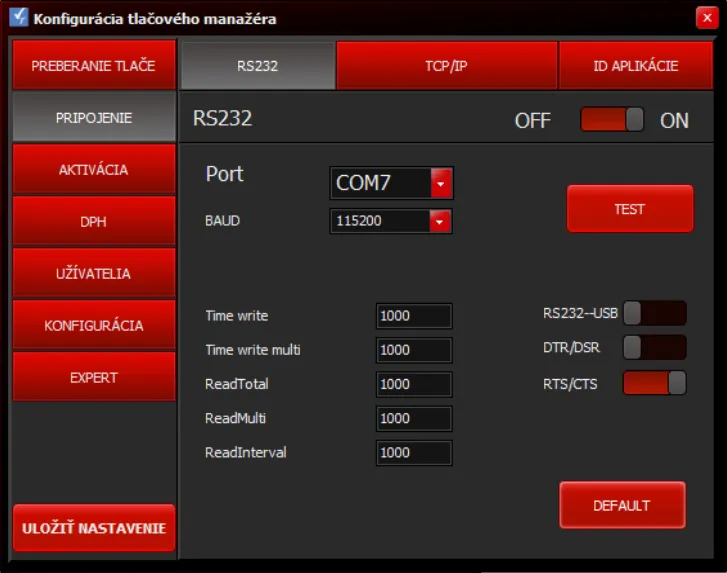
| Nastavenie | Popis |
|---|---|
| ON | Povolenie komunikácie na RS232 porte |
| Port | Výber portu na ktorom je pripojená eKASA (COM1, COM2, atď.) |
| BAUD | Komunikačná rýchlosť medzi PPEKK a CHDU5000 (predvolené: 115200 bps) |
| TEST | Test komunikácie medzi PPEKK a CHDU5000 |
| RS232→USB | Nastavenie komunikácie s tlačiarňou cez USB (ON/OFF) |
| DTR/DSR | Riadenie komunikácie na sériovom porte |
| RTS/CTS | Riadenie komunikácie na sériovom porte |
| Time write | Časová konštanta pri zápise na sériový port |
| Time write multi | Časová konštanta pri zápise viacerých dát na sériový port |
| ReadTotal | Časová konštanta pri čítaní zo sériového portu (celkový čas) |
| ReadMulti | Časová konštanta pri čítaní viacerých dát zo sériového portu |
| ReadInterval | Časový interval medzi čítaniami zo sériového portu |
| Uložiť nastavenie | Uloženie konfigurácie |
TCP/IP
Konfigurácia TCP/IP komunikácie s tlačiarňou (používa sa pri LAN - RS232 prevodníkoch, napr. MOXA).
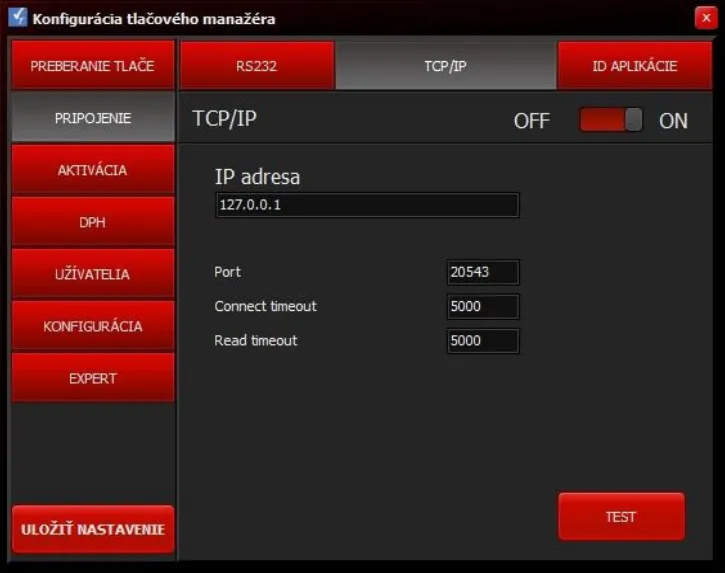
| Nastavenie | Popis |
|---|---|
| ON | Povolenie IP komunikácie s tlačiarňou FT4000 |
| IP adresa | IP adresa tlačiarne FT4000 |
| Port | Komunikačný port tlačiarne |
| Connect timeout | Maximálna doba čakania na spojenie (v ms) |
| Read timeout | Maximálna doba čakania na odpoveď (v ms) |
| TEST | Test komunikácie s tlačiarňou |
| Uložiť nastavenie | Uloženie konfigurácie |
Nastavenie eKasy
Nastavenia ohľadom eKasy v tlačiarni FT4000 prostredníctvom TM5000WIN vykonáte v konfigurácii na záložke AKTIVÁCIA.
Táto záložka je dostupná až po úspešnom pripojení k CHDU5000 v tlačiarni.
Obsahuje dve podzáložky:
- Aktivačné údaje
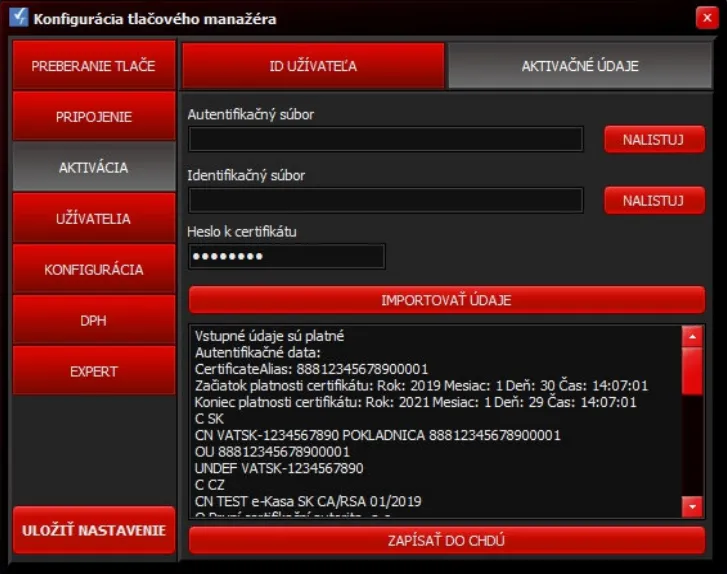
| Nastavenie | Popis |
|---|---|
| Nalistuj (AUTH) | Výber súboru s autentifikačnými údajmi (AUTH súbor) |
| Nalistuj (IDENT) | Výber súboru s identifikačnými údajmi (IDENT súbor) |
| Heslo k certifikátu | Zadanie hesla k autentifikačným a identifikačným údajom |
| Importovať údaje | Načítanie AUTH a IDENT údajov podnikateľa |
| Zapísať do CHDU | Zapísanie údajov do CHDU5000 v tlačiarni |
- ID Užívateľa
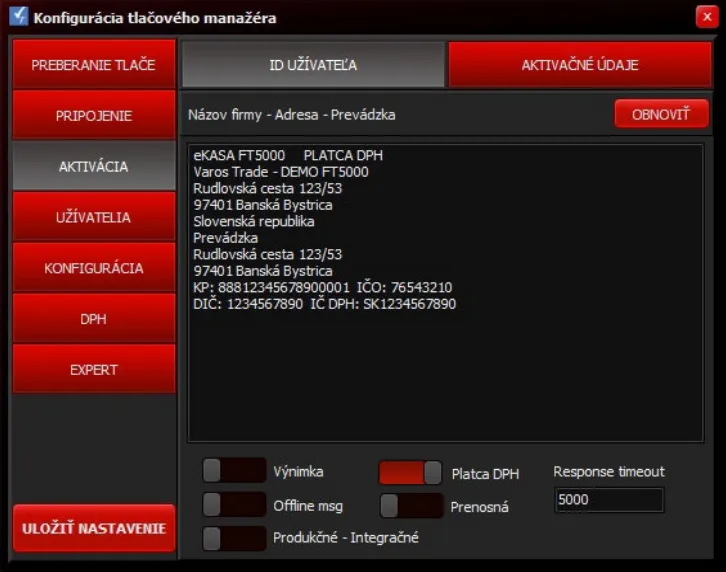
| Nastavenie | Popis |
|---|---|
| OBNOVIŤ | Vyčítanie údajov eKasy z CHDU5000 |
| Výnimka | Nastavenie výnimky pri zasielaní dokladov na Finančnú správu |
| Offline msg | Upozornenie pri OFFLINE doklade na monitore |
| Produkčné | Prepnutie medzi prostredím: OFF = ostrá prevádzka / ON = integračné prostredie (vývoj) |
| Plátca DPH | Informácia vyčítaná z identifikačných údajov: OFF = neplátca DPH / ON = plátca DPH |
| Prenosná | Informácia vyčítaná z identifikačných údajov: OFF = stacionárna eKasa / ON = prenosná eKasa |
| Response timeout | Doba čakania na odpoveď zo servera FS (v ms). Ak sa nevráti odpoveď, vytlačí sa OFF-line doklad |
Autentifikačné údaje podnikateľa
Každá eKasa musí mať nahraté platné autentifikačné údaje podnikateľa (certifikáty) v chránenom dátovom úložisku CHDU5000.
Údaje je potrebné získať z portálu Finančnej správy SR a následne ich nahrať do tlačiarne.
Skladajú sa z dvoch súborov:
AUTH– autentifikačné údaje - ex:authdata_88820229302500001_20241127094130.xmlIDENT– identifikačné údaje - ex:identitydata_88820229302500001_20241127094430.xml
⚠️ Bez správnej aktivácie nebude možné tlačiť doklady.
Nahratie údajov
Nahratie autentifikačných údajov do VAROS eKasy vykonáte v TM5000WIN cez Konfigurácia → AKTIVÁCIA.
Pred nahratím údajov je potrebné skontrolovať:
- Tlačiareň je pripojená a komunikácia funguje
- Máte pripravené súbory s autentifikačnými a identifikačnými údajmi
- Máte pripravené heslo k certifikátu
Do príslušných polí vyberte súbory AUTH a IDENT, zadajte heslo k certifikátu a kliknite na Importovať údaje. Tento krok importuje údaje do TM5000WIN a overí ich správnosť a vypíše základné informácie o podnikateľovi.
Po úspešnom importe kliknite na Zapísať do CHDU pre nahratie údajov do chráneného dátového úložiska tlačiarne.
⚠️ Pozor: Ak je heslo nesprávne alebo sú chyby v údajoch, import skončí s chybou.
Vyčítanie údajov
Ak potrebujete zistiť aktuálne nastavenie eKasy v CHDU5000, môžete využiť záložku Konfigurácia → AKTIVÁCIA → ID Užívateľa.
Tlačidlo OBNOVIŤ načíta aktuálne údaje z CHDU5000 a zobrazí ich v tabuľke.
Nastavenie výnimky
Podnikateľ môže požiadať Finančnú správu o povolenie výnimky zo zasielania dokladov v reálnom čase.
Táto výnimka je určená pre prípady, keď nie je možné zabezpečiť spoľahlivé pripojenie k internetu.
Po schválení výnimky Finančnou správou je potrebné túto výnimku nastaviť aj v tlačiarni eKasa.
Nastavenie výnimky dokážete vykonať v záložke Konfigurácia → Aktivácia → ID Užívateľa.
Zaškrtnutím voľby Výnimka sa aktivuje režim výnimky.
Produkčné / integračné prostredie
Tlačiareň eKasa môže komunikovať s Finančnou správou v dvoch režimoch:
- Produkčné prostredie (ostrý režim) – pre bežnú prevádzku
- Integračné prostredie (testovací režim) – pre vývoj a testovanie
Režim nastavíte v záložke Konfigurácia → Aktivácia → ID Užívateľa.
Prepnutím voľby Produkčné - Integračné sa zvolí integračné prostredie (ON) alebo produkčné prostredie (OFF).
Formátovanie dokladov
Nastavenie formátovacích parametrov tlače nájdete v konfigurácii TM5000WIN na záložke KONFIGURÁCIA.
Táto sekcia obsahuje tri podzáložky:
- Nastavenia: Základné nastavenia tlače a emailového klienta
- Hlavička-Pätička: Nastavenie textu hlavičky a pätičky dokladov + riadiace sekvencie tlačiarne
- Platidlá: Nastavenie názvov platidiel a zaokrúhľovania
Základné nastavenia
V sekcii Nastavenia je možné nastaviť:
- Šírku tlače - počet znakov na riadok dokladu
- Šírku tlače sum - počet znakov pri koncovej sume
- Spôsob tlače QR kódu
- Star – mód tlačiarne Star
- Epson – mód tlačiarne Epson
- Nativ – rýchla tlač podporovaná priamo v tlačiarni
- Graph – pomalšia tlač, ak tlačiareň nepodporuje natívny mód
Táto sekcia taktiež obsahuje prepínač na zapnutie/vypnutie ukladania komunikačných XML správ do adresára tlačového manažéra a nastavenie emailového klienta.
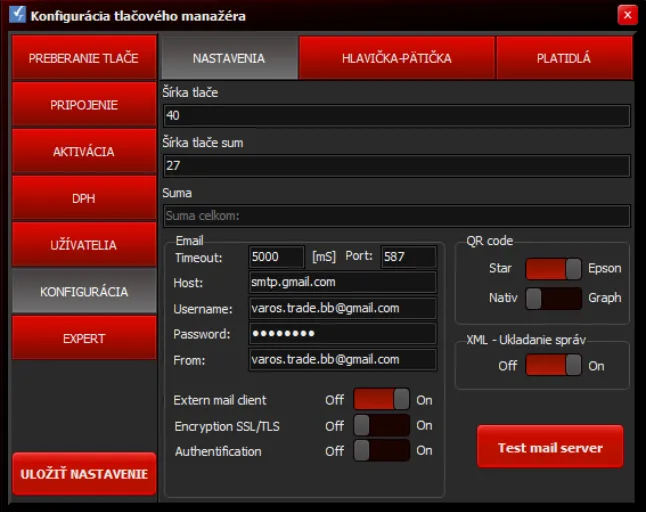
| Nastavenie | Popis |
|---|---|
| Šírka tlače | Počet znakov na riadok dokladu |
| Šírka tlače sum | Počet znakov pri koncovej sume dokladu |
| Suma | Text tlačený pred koncovou sumou za doklad |
| QR code | Spôsob tlače QR kódu |
| XML – Ukladanie správ | Uloženie komunikačných XML správ do adresára tlačového manažéra |
| Nastavenie údajov odchádzajúcej pošty emailového klienta majiteľa eKasy | |
| Extern mail client | Pri zapnutí tejto voľby sa používa externý klient s parametrami definovanými v súbore SendEmail.bat (default: curl.exe) |
| Test mail server | Testovanie správneho nastavenia emailovej komunikácie |
Hlavička/Pätička
V sekcii Hlavička/Pätička je možné nastaviť:
- Text doplňujúcej hlavičky a pätičky dokladov
- Riadiace sekvencie tlačiarne v HEXA formáte
Pomocou tlačidla Pridaj sekvenciu je možné vložiť riadiace sekvencie tlačiarne do hlavičky alebo pätičky dokladu.
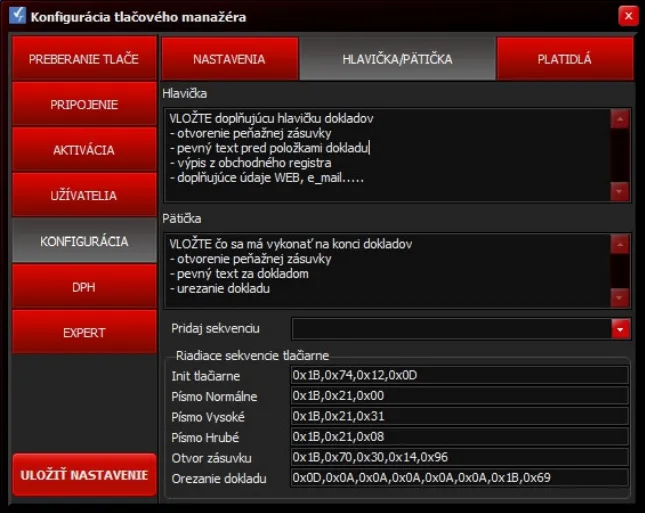
| Nastavenie | Popis |
|---|---|
| Hlavička | Vloženie textu doplňujúcej hlavičky dokladov a príkazov na otvorenie peňažnej zásuvky |
| Pätička | Vloženie textu na koniec dokladu, príkazov na otvorenie zásuvky a orezanie papiera |
| Pridaj sekvenciu | Výber príkazu – poklepaním sa prenesie na pozíciu kurzora |
| Riadiace sekvencie | Prednastavené riadiace sekvencie v HEXA formáte |
Riadiace sekvencie
V sekcii Hlavička/Pätička je možné zmeniť riadiace sekvencie tlačiarne, napríklad príkaz na otvorenie peňažnej zásuvky.
Prednastavené riadiace sekvencie v HEXA formáte:
- Inicializácia tlačiarne
- Orezanie dokladu
- Otvorenie zásuvky – ^Z
- Normálne písmo – ^N
- Vysoké písmo – ^H
- Tučné písmo – ^B
Platidlá
Pre nastavenie názvov platidiel a zaokrúhľovania dokladov slúži sekcia Platidlá.
eKasa podporuje 8 typov platidiel (P1 – P8).
Zaokrúhlenie
Nastavenie automatického zaokrúhľovania centov pri platbe v hotovosti.
⚠️ Poznámka: Ak predajná aplikácia zašle príkaz na zaokrúhlenie, automatické zaokrúhlenie sa nevykoná kontroluje sa iba, či je hodnota v intervale < -0,04 .. 0,04 > eura.
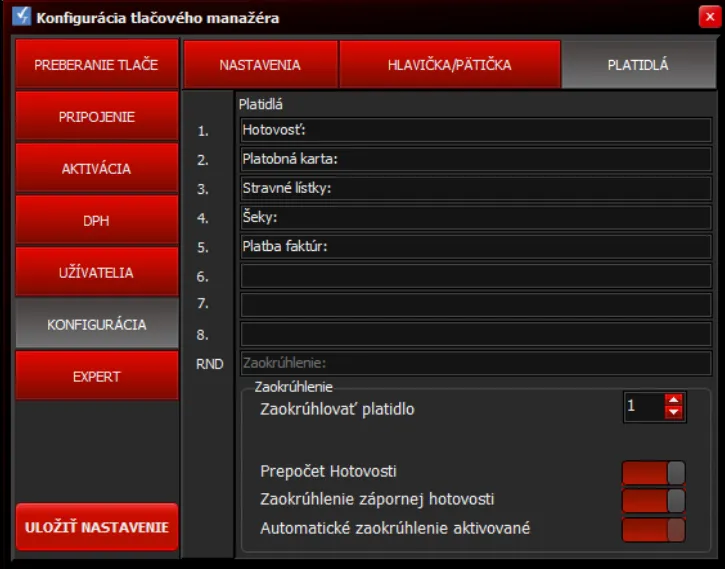
| Platidlo | Popis |
|---|---|
| Platidlo 1 – P1 | Prvý typ platidla (napr. Hotovosť) |
| Platidlo 2 – P2 | Druhý typ platidla (napr. Karta) |
| Platidlo 3 – 8 | Tretí typ - ôsmy typ platidla |
| RND | Text pre centové zaokrúhlenie hotovosti |
| Zaokrúhlovať platidlo | Číslo platidla (1-8), na ktoré sa aplikuje centové vyrovnanie |
| Prepočet Hotovosti | Tlačový manažér si prepočíta platidlo Hotovosť a doplní správnu vypočítanú hodnotu, ak je od predajnej aplikácie nesprávna |
| Zaokrúhlenie zápornej hotovosti | Automatické zaokrúhlenie sa aplikuje aj na vrátenie tovaru |
| Automatické zaokrúhlenie aktivované | Indikátor aktivácie automatického zaokrúhlenia platidla Hotovosť |
Emailové doklady
Pre nastavenie odosielania e-mailových dokladov prostredníctvom TM5000WIN slúži záložka Konfigurácia → Nastavenia → EMAIL.
Na tejto záložke je potrebné zadať údaje odchádzajúcej pošty emailového klienta majiteľa eKasy.
Prepínač Extern mail client umožňuje použiť externý emailový klient s parametrami definovanými v súbore SendEmail.bat (default: curl.exe).
Na otestovanie správneho nastavenia emailovej komunikácie slúži tlačidlo Test mail server.
Oprávnenia
Pre nastavenie užívateľských oprávnení slúži záložka UŽÍVATELIA v konfigurácii TM5000WIN.
TM5000WIN podporuje troch užívateľov: Admin, Manager, User.
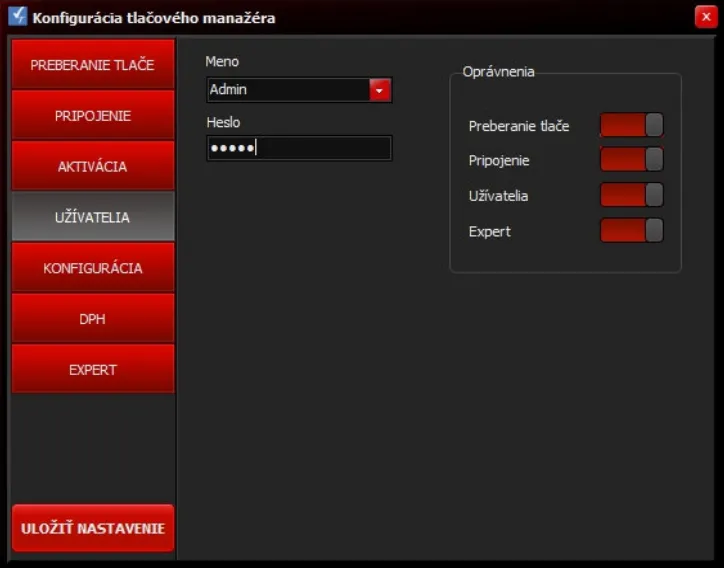
| Nastavenie | Popis |
|---|---|
| Meno | Výber užívateľa a zmena prihlasovacieho mena |
| Heslo | Zmena hesla pre vybraného užívateľa |
| Oprávnenia | Sprístupnenie jednotlivých záložiek: ON = záložka sprístupnená / OFF = záložka nie je prístupná |
| ULOŽIŤ NASTAVENIE | Uloženie konfigurácie |
Sadzby DPH
Pre nastavenie sadzieb DPH slúži záložka DPH v konfigurácii TM5000WIN.
Na základe nastavených hodnôt DPH sa vyčísľuje rozpis DPH na pokladničných dokladoch.
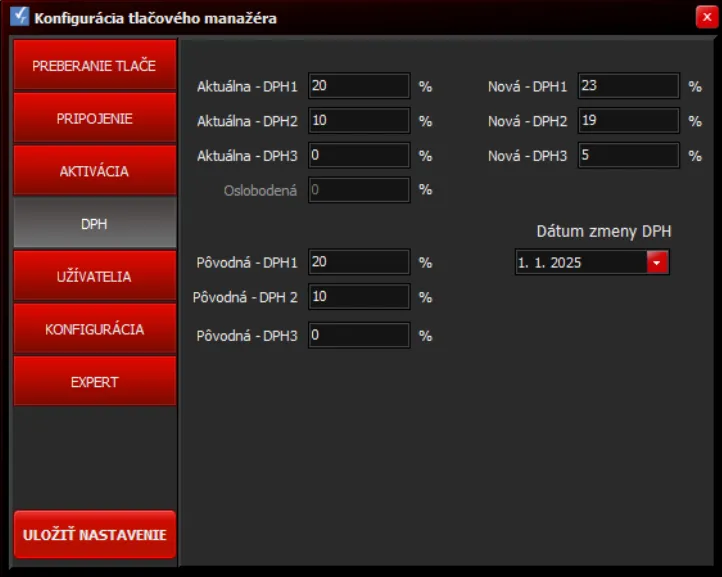
| Nastavenie | Popis |
|---|---|
| Aktuálna DPH1, DPH2, DPH3 | Sadzby dane v aktuálnom období |
| Pôvodná DPH1, DPH2, DPH3 | Staré dane – budú použité na vrácanie tovaru po zmene DPH (v roku 2024 totožné s aktuálnymi) |
| Nová DPH1, DPH2, DPH3 | Nové sadzby DPH – automaticky sa nastavia do aktuálnych hladín s prvým dokladom po zmene vrátane daného dátumu |
| Oslobodená | Nulová sadzba DPH |
| ULOŽIŤ NASTAVENIE | Uloženie konfigurácie |
⚠️ Dôležité: Po zmene DPH je nutné ponechať Aktuálne a Nové hladiny na rovnakej hodnote.
Pokročilé nastavenia
Pre nastavenie pokročilých funkcií tlačového manažéra slúži záložka EXPERT v konfigurácii TM5000WIN.
Prepínač vľavo = OFF / vpravo = ON.
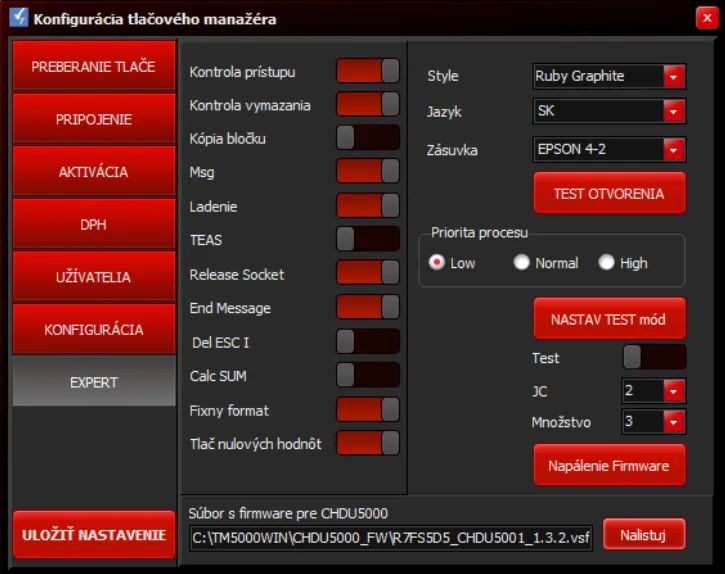
Populárne funkcie tejto sekcie sú napríklad:
Kópia bločku
Pre automatické vytlačenie kópie dokladu po úspešnej tlači originálu.
Ladenie
Pre vytváranie ladiaceho súboru debug.txt s log detailami komunikácie – na zisťovanie chýb.
Fixný formát
Pre pevné formátovanie vzhľadu pokladničného dokladu.
TEST mód
Pre nastavenie testovacieho módu na zácvik obsluhy kliknutím na tlačidlo TEST MÓD.
Prepínač TEST zobrazuje aktuálny stav (ON/OFF).
V testovacom móde sa tlačia neplatné doklady.
- Povolene: štandardné doklady.
- Zakázané: úhrada faktúry, vklad, výber. Doklady majú text NEPLATNÝ DOKLAD každý tretí riadok.
Napálenie Firmware
Pre napálenie vnútorného programu CHDU5000 v tlačiarni.
Pred napálením je potrebné zvoliť súbor s novým firmware.
Viac informácií nájdete v dokumente Aktualizácia firmware eKasy FT4000.
Peňažná zásuvka
Pre výber typu peňažnej zásuvky a otestovanie jej otvorenia pomocou tlačítka TEST OTVORENIA.
Nastavenie jazyka
Pre výber jazykovej verzie tlačového manažéra (Slovenčina, Angličtina).
Nastavenie desatinných miest
Pre nastavenie počtu desatinných miest pri jednotkovej cene a množstve.
Ostatné funkcie
| Nastavenie | Popis |
|---|---|
| Kontrola prístupu | Kontrola Windows oprávnení na prístup do priečinku tlačového manažéra |
| Kontrola vymazania | Dodatočná kontrola správneho vymazania vstupného súboru po spracovaní |
| Msg | Zobrazenie upozornenia na monitore v prípade problému s tlačou alebo odoslaním |
| TEAS | Nastavenie príjmu formátovaných dokladov zo systému TEAS |
| Release Socket | Uvolnenie IP alebo RS232 komunikácie, keď už nie je potrebná. Odporúčame pri IP – umožní pripojiť sa aj inému užívateľovi |
| End Message | Zobrazenie potvrdzovaciej obrazovky pri požiadavke na ukončenie aplikácie |
Del <ESC>I | Vymazanie sekvencie <ESC>I posielanej v tele dokladu (preruší doklad pri jej prijatí) |
| Calc SUM | Počítanie koncovej ceny dokladu – ignoruje sa suma od nadradenej aplikácie |
| Tlač nulových hodnôt | Tlač riadkov s nulovými hodnotami na uzávierkach |
| Style | Výber farebného zobrazenia tlačového manažéra |
| Priorita procesu | Nastavenie priority spracovania aplikácie v systéme Windows |