
QR Terminál
Okamžité platby pomocou zosnímania QR kódu fotoaparátom telefónu — bez platobného terminálu, bez bankových poplatkov a bez percentuálnych zrážok z každej transakcie.
📄 Manuál k aplikácii QR Terminál (PDF)
Vlastnosti aplikácie
- ✅ Realizovanie QR platieb je nezávislé od predajnej aplikácie
- ✅ Okamžitá verifikácia realizovania platby cez server finančnej správy
- ✅ Jednoduchá inštalácia a obsluha — hotovo za 30 minút
- ✅ QR kód je možné zobraziť na monitore počítača
- ✅ QR kód je možné zobraziť na zákazníckom externom displeji
- ✅ QR kód je možné vytlačiť na externej tlačiarni
- ✅ QR kód je možné vytlačiť na eKasách FT5000, FT5000WIN
- ✅ Beží v prostredí Windows 7 – 11
- ✅ Možnosť prepojenia s predajnou aplikáciou a eKasa tlačiarňami
Čo potrebujem na príjem QR platieb?
1. Aktivácia notifikácií v banke
Požiadajte svoju banku, aby aktivovala notifikáciu QR platieb na váš podnikateľský účet. V banke sa pýtajte na tlačivo:
Žiadosť o notifikácie o prijatých platbách prostredníctvom QR kódov
2. Autentifikačné údaje z finančnej správy
Do programu QR Terminál nahráte tie isté autentifikačné údaje a heslo, ktoré používate pre systém eKasa. Ak si ich nepamätáte, pozrite si postup na odkaze k obnove certifikátu.
3. Pripravte si tieto údaje
- Číslo bankového účtu v tvare IBAN
- Presný názov bankového účtu (bez diakritiky)
- Autentifikačné údaje a heslo pridelené finančnou správou
Inštalácia programu
Program QR Terminál si stiahnite kliknutím na odkaz v záhlaví tejto stránky (setup_qrterm.exe). Po spustení inštalačného súboru postupne potvrďte obrazovky sprievodcu.
Pri inštalácii odporúčame zaškrtnúť:
- Vytvoriť zástupcu na ploche — ikona QR Terminálu bude prístupná priamo z pracovnej plochy
- Vytvoriť zástupcu po spustení — program sa automaticky spustí pri štarte počítača
Po dokončení inštalácie sa pri hodinách v pravom dolnom rohu obrazovky objaví ikona aplikácie QR Terminál. Ak ikona nie je viditeľná, kliknite na šípku ^ vedľa hodín.
Konfigurácia programu
Konfiguráciu otvoríte kliknutím pravým tlačidlom myši na ikonu v lište a výberom Konfigurácia programu (alebo klávesou K). Pre prihlásenie použite heslo adminpt.
Bankové údaje (záložka Banka)
| Pole | Popis |
|---|---|
| IBAN | Číslo účtu, na ktorý sa bude prijímať QR platba |
| MSG | Správa pre príjemcu zasielaná do banky |
| OWNER | Presný názov bankového účtu (bez diakritiky) |
| Spôsob platby | Ponechajte PayMe verzia 2.0 |
| Mena | Musí byť EUR |
| VS / KS / SS | Vypĺňať len pri bezhotovostnej úhrade faktúr |
Zmeny uložte tlačidlom Save Configuration. Tlačidlom Test môžete zobraziť testovací QR kód.
Autentifikačné údaje (záložka Qverko → Api server)
- Kliknite na záložku Qverko → záložka Api server
- Tlačidlom
...vyhľadajte súbor s autentifikačnými údajmi - Zadajte heslo k autentifikačným údajom
- Kliknite na Načítaj
Po úspešnom načítaní uložte konfiguráciu tlačidlom Save Configuration.
Uskutočnenie prvej QR platby
Pred prvou platbou odporúčame overiť dostupnosť serverov: kliknite pravým tlačidlom na ikonu → Qverko → Overenie dostupnosti serverov.
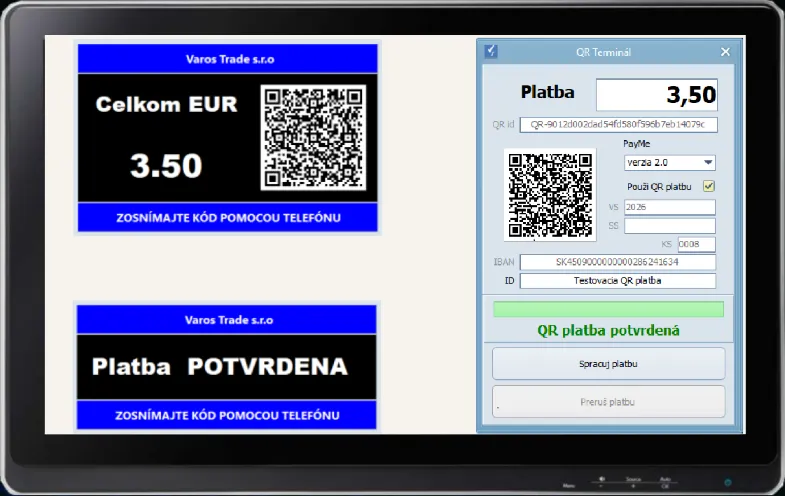
Okno platby otvoríte dvojklikom ľavým tlačidlom na ikonu v lište.
- Do poľa Platba zadajte sumu
- Uistite sa, že je zaškrtnutá voľba Použi QR platbu
- Kliknite na Spracuj platbu — na obrazovke sa zobrazí QR kód
- Zákazník naskenuje kód a potvrdí platbu v bankovej aplikácii
Maximálna doba čakania na potvrdenie je predvolene 90 sekúnd (konfigurovateľné). Po potvrdení platby ste povinní bezodkladne vystaviť pokladničný doklad z eKasy.
Ak zákazník zaplatil neskôr, platbu možno dohľadať tlačidlom Over platbu. Minulú platbu je možné overiť do 2 hodín od jej uskutočnenia.
Kde sa zobrazí QR kód?
| Spôsob zobrazenia | Popis |
|---|---|
| Monitor počítača | QR kód sa zobrazí priamo na obrazovke |
| Zákaznícky displej | Externý sériový displej pripojený cez COM port |
| Druhý monitor | Výber monitora v záložke Display → WinDisplay |
| eKasa FT5000 / FT4000 | Tlač QR kódu ako samostatnej účtenky (vyžaduje aktuálnu verziu firmvéru eKasy) |
| Externá tlačiareň | Sériová termálna tlačiareň, napr. BIXOLON SRP-Q200 (58 mm, COM port, 38 400 Bd) |
Užitočné tipy
Predĺženie doby zobrazenia QR kódu
Otvorte Qverko → záložka NOP server → premenná Bank Timeout (hodnota v milisekundách) → uložte.
Tlač dokladu a potvrdenky V záložke Qverko → Konfigurácia zaškrtnite Externá tlačiareň, vyberte COM port tlačiarne a prípadne aj Tlač potvrdenky. Pre tlač na eKasu FT5000 zaškrtnite voľbu Tlač na IP adresu a zadajte IP adresu a port tlačiarne.
Zamietnutá platba — zákazník tvrdí, že zaplatil Na tlačiarni alebo eKase je možné vytlačiť doklad „ŽIADOSŤ O VRÁTENIE QR PLATBY”, ktorý slúži na reklamáciu v banke. Doklad je možné vytlačiť iba pre poslednú realizovanú platbu.
Presun a veľkosť okna QR platby Okno QR platby uchopíte ťahaním za nápis „QR terminál” v hornej časti. Presnú polohu a veľkosť (Left, Top, Size X, Size Y) nastavíte v konfigurácii. Po nastavení uložte tlačidlom Save Configuration.
Poplatky
Za použitie QR platby sa neplatia žiadne bankové ani percentuálne poplatky.
Program QR Terminál je bezplatný do 30. 9. 2026. Po tomto dátume je poplatok 4 € / mesiac + DPH formou ročnej licencie.
Objednávku licencie nájdete priamo v programe: kliknite pravým tlačidlom na ikonu → Objednaj licenciu. Platnú licenciu program načíta automaticky pri spustení, alebo manuálne cez položku Servisná podpora.